Práctica de uso de EC2 en el lab
- En el curso buscar la opción Sandbox
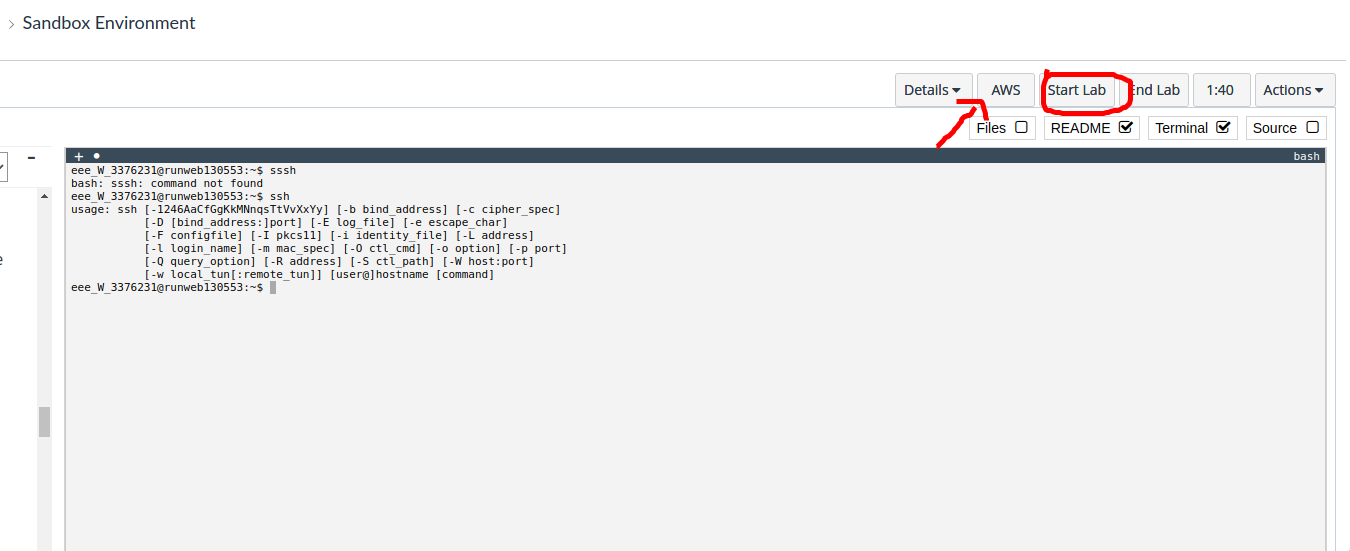
- Dar en la opción iniciar laboratorio (Iniciar lab) esto tarda unos 5 minutos: Esto nos crea un entorno de pruebas, tener en cuenta como estudiantes tenemos un budget de 100 USD y el laboratorio dura unas 2 o 3 horas, después de ello TODO es borrado.
- Haciendo clic en la opción detalles y luego en Detalles se obtienen las llaves y datos conexión
- Alli tienen los parámetros de conexión
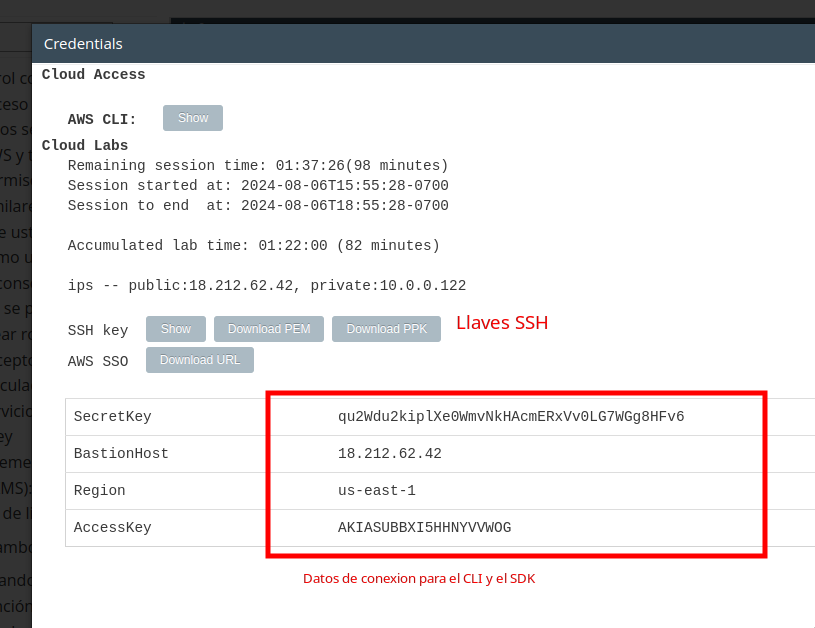 1. Se conecta por ssh con la llave, ejemplo
ssh -i "vockey.pem" ec2-user@ec2-18-212-62-42.compute-1.amazonaws.com
#la llave solo puede tener permisos 400
# chmod 400 vockey.pem
-
Fuimos al servicio de EC2, vimos la instancia
- Ya tiene una IP publica
- La llave esta disponible desde los detalles, la cual podemos usar para conectarnos
- Se ejecutó
sudo yum install httpd
sudo systemctl enable httpd --now
cd /var/www/html
sudo nano index.html
#ctrl + x para guardar
d. En el grupo de seguridad habilitar el puerto 80 para la IP 0.0.0.0
e. Visitar la IP publica con http (puerto 80)
-
Ejemplo de base de datos
- Se instalo maria db
sudo dnf install mariadb105-server-3:10.5.16-1.amzn2023.0.7.x86_64
sudo systemctl enable mariadb --now
b. Configuracion
sudo mysql_secure_installation
':
Switch to unix_socket authentication [Y/n] y

You already have your root account protected, so you can safely answer 'n'.

Change the root password? [Y/n] y

Remove anonymous users? [Y/n] y

Disallow root login remotely? [Y/n] n
Remove test database and access to it? [Y/n] n

Reload privilege tables now? [Y/n] y
:'
c. Apertura de la base de datos a acceso remoto
sudo nano /etc/my.cnf.d/mariadb-server.cnf
':
Descomentar linea
#
bind-address=0.0.0.0
#
Para guardar ctrl + x
':
sudo systemctl restart mariadb.service
d. Entrar a la base de datos
mysql -h localhost -u root -pe. Ejecutar lo siguiente, cambiando nombres y password a su elección:
create database ejemplo;
use ejemplo;
create table usuarios(id INT, nombre char(200), apellido char(200));
select * from usuarios;
insert into usuarios values (1,'carlos', 'ramirez');
select * from usuarios;
create user 'cardel'@'%' identified by 'cardel';
grant all privileges on ejemplo.* to cardel@'%' identified by 'cardel';
flush privileges;
f. Conectarse
IP:
Puerto: 3306
Usuario:
Contraseña:
Base de datos: ejemplo